
スマイルゼミモード解除方法: Android標準操作に戻る

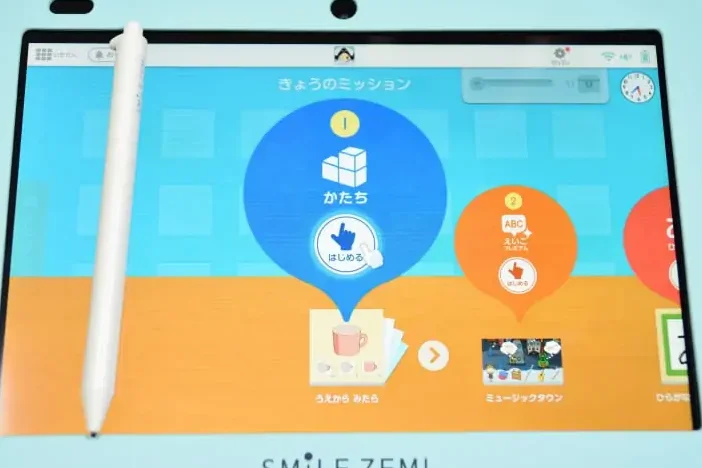
スマイルゼミモードは、学習に集中しやすい環境を提供するために、Android標準操作を制限したモードです。このモードは、学習者が学習に集中できるように設計されていますが、標準操作に戻す必要がある場合があります。この記事では、スマイルゼミモードを解除し、Android標準操作に戻る方法について説明します。
スマイルゼミモードを解除する際に、トラブルが発生する場合があります。例えば、スマイル ゼミ 戻る ボタン が ない と、解除方法がわからなくなります。また、スマイル ゼミ ホーム 画面 に 戻れ ない と、操作に困難が発生します。さらに、スマイル ゼミ android モード 戻れ ない と、Android標準操作に戻ることができません。このようなトラブルを解決するために、スマイルゼミモードの解除方法を正しく理解する必要があります。
スマイルゼミモードの解除方法は、スマイルゼミアプリを開き、設定メニューから「スマイルゼミモード」の項目を探し、「解除」ボタンを押すことで実行できます。ただし、パスコードを入力し、「確認」ボタンを押す必要があります。解除後は、タブレットの初期設定を行う必要があります。スマイルゼミモードの解除方法を理解することで、Android標準操作に戻ることができます。
スマイルゼミモードとは
スマイルゼミモードは、学習に集中しやすい環境を提供するために、Android標準操作を制限したモードです。このモードでは、不要なアプリケーションや機能が制限され、学習者が学習に集中できるようになります。スマイルゼミモードを使用することで、学習者の集中力と生産性が向上することが期待されています。
しかし、スマイルゼミモードを使用している場合、スマイル ゼミ 戻る ボタン が ない という問題に遭遇することがあります。この問題は、スマイルゼミモードがAndroid標準操作を制限しているため、通常の戻るボタンが使用できないことが原因です。さらに、スマイル ゼミ ホーム 画面 に 戻れ ない という問題もあります。この問題は、スマイルゼミモードがホーム画面へのアクセスを制限しているため、通常のホーム画面に戻ることができないことが原因です。
スマイルゼミモードからAndroid標準操作に戻す方法については、スマイルゼミアプリを開き、設定メニューから「スマイルゼミモード」の項目を探し、「解除」ボタンを押す必要があります。ただし、スマイル ゼミ android モード 戻れ ない という問題に遭遇することがあります。この問題は、スマイルゼミモードがAndroid標準操作を制限しているため、通常の方法でモードを切り替えることができないことが原因です。解除後は、タブレットの初期設定を行う必要があります。
スマイルゼミモード解除の方法
スマイルゼミモードは、学習に集中しやすい環境を提供するために、Android標準操作を制限したモードです。このモードでは、不要なアプリや機能が制限され、学習に集中できます。しかし、スマイル ゼミ 戻る ボタン が ない と感じることもあります。スマイルゼミモードを解除するには、スマイルゼミアプリを開き、設定メニューから「スマイルゼミモード」の項目を探す必要があります。
スマイルゼミモードを解除する際には、パスコードの入力が必要になることがあります。パスコードを入力し、「確認」ボタンを押すと、スマイルゼミモードが解除されます。しかし、スマイルゼミモードを解除した後でも、スマイル ゼミ ホーム 画面 に 戻れ ない ことがあります。この場合、タブレットの初期設定を行う必要があります。タブレットの初期設定を行うと、スマイルゼミモードが完全に解除され、Android標準操作に戻ることができます。
スマイルゼミモードを解除する際には、注意が必要です。スマイルゼミモードが解除できない場合には、スマイル ゼミ android モード 戻れ ない ことがあります。この場合、スマイルゼミアプリのサポートチームに連絡する必要があります。サポートチームは、スマイルゼミモードの解除方法やトラブルシューティングをサポートしてくれることがあります。スマイルゼミモードを解除する際には、慎重に手順を進めることが大切です。
スマイルゼミモード解除後の設定
スマイルゼミモードを解除した後、タブレットの設定を初期化する必要があります。スマイルゼミモードは、学習に集中しやすい環境を提供するために、Android標準操作を制限したモードです。ただし、標準操作に戻すと、タブレットの設定が初期化されるため、再度設定する必要があります。スマイルゼミモードを解除する際に、スマイル ゼミ 戻る ボタン が ない と感じる場合もありますが、正しい手順に従うことで解除できます。
スマイルゼミモードを解除すると、タブレットのホーム画面に戻ることができます。しかし、スマイル ゼミ ホーム 画面 に 戻れ ない と感じる場合もあります。この場合、タブレットを再起動することで解決できる場合があります。さらに、スマイルゼミモードを解除した後、タブレットの設定を確認する必要があります。設定メニューで、必要な設定を変更することで、タブレットを通常の状態に戻すことができます。
スマイルゼミモードを解除する際に、スマイル ゼミ android モード 戻れ ない と感じる場合もあります。この場合、スマイルゼミアプリの設定を確認する必要があります。設定メニューで、スマイルゼミモードの設定を変更することで、Android標準操作に戻ることができます。スマイルゼミモードを解除することで、タブレットの通常の機能を使用することができます。ただし、スマイルゼミモードを解除する前に、必要なデータを保存することをお勧めします。
スマイルゼミモードのメリットとデメリット
スマイルゼミモードは、学習に集中しやすい環境を提供するために、Android標準操作を制限したモードです。このモードには、学習に集中しやすい環境を提供するというメリットがあります。例えば、ゲームやSNSなどの不要なアプリケーションを制限できるため、子どもが学習に集中できる環境を作り出すことができます。また、スマイルゼミモードでは、親が子どもの学習状況を監視できるため、子どもの学習をサポートすることができます。
しかし、スマイルゼミモードには、標準操作に戻すのが難しいというデメリットもあります。例えば、スマイル ゼミ 戻る ボタン が ない 경우、モードから脱出することができません。また、スマイル ゼミ ホーム 画面 に 戻れ ない と、スマイルゼミモードの設定メニューにアクセスできません。さらに、スマイル ゼミ android モード 戻れ ない と、Androidの標準操作に戻すことができません。これらの問題は、スマイルゼミモードを使用する際に発生する可能性があります。
スマイルゼミモードの設定を変更するには、スマイルゼミアプリを開き、設定メニューから必要な項目を変更する必要があります。設定メニューでは、さまざまな設定項目を変更できるため、スマイルゼミモードの機能をカスタマイズすることができます。ただし、設定メニューにアクセスするには、スマイルゼミモードのパスコードを入力する必要があります。パスコードを入力すると、設定メニューにアクセスでき、スマイルゼミモードの設定を変更することができます。
まとめ
スマイルゼミモードは、学習に集中しやすい環境を提供するために、 Android標準操作を制限したモードです。しかし、標準操作に戻す必要がある場合があります。その場合、スマイルゼミアプリを開き、設定メニューから「スマイルゼミモード」の項目を探し、「解除」ボタンを押します。ただし、スマイル ゼミ 戻る ボタン が ない場合や、スマイル ゼミ ホーム 画面 に 戻れ ない場合には、スマイルゼミモードを解除する方法が異なります。
スマイルゼミモードを解除するには、パスコードを入力し、「確認」ボタンを押す必要があります。解除後は、タブレットの初期設定を行う必要があります。スマイルゼミモードには、学習に集中しやすい環境を提供するというメリットがありますが、標準操作に戻すのが難しいというデメリットもあります。特に、スマイル ゼミ android モード 戻れ ない場合には、大変な状況になることがあります。そのため、スマイルゼミモードを使用する場合には、事前に解除方法を確認することが重要です。
スマイルゼミモードを解除する方法については、スマイルゼミアプリの公式サイトやサポートセンターで確認することができます。さらに、スマイルゼミモードの使用方法や設定方法についても、詳細な情報が提供されています。スマイルゼミモードを使用する場合には、事前に十分な情報を収集することが大切です。そうすることで、学習に集中しやすい環境を提供することができます。
よくある質問
スマイルゼミモードが何ですか?
スマイルゼミモードは、スマートフォンのセキュリティ機能の一つで、デバイスのセキュリティを強化するためのものです。このモードを有効にすると、アプリのインストールや、設定の変更が制限されるため、マルウェアの感染を防ぐことができます。しかし、スマイルゼミモードを解除する必要がある場合もあります。スマイルゼミモードを解除する方法は、Androidのバージョンによって異なりますが、一般的には設定アプリからセキュリティの設定を開き、スマイルゼミモードの項目を探して、そこからモードを解除することができます。
スマイルゼミモードを解除する方法は?
スマイルゼミモードを解除する方法は、Androidのバージョンによって異なりますが、以下の手順で解除することができます。まず、設定アプリを開き、セキュリティの設定を開きます。次に、スマイルゼミモードの項目を探し、そこからモードを解除することができます。パスワードやパターンを入力するように求められる場合もあります。スマイルゼミモードを解除すると、アプリのインストールや、設定の変更が可能になります。しかし、セキュリティを強化するために、スマイルゼミモードを有効にすることをお勧めします。スマイルゼミモードを解除する場合、デバイスのセキュリティが低下する可能性があることを覚えておく必要があります。
スマイルゼミモードを解除した場合のデメリットは?
スマイルゼミモードを解除すると、デバイスのセキュリティが低下する可能性があります。スマイルゼミモードは、マルウェアの感染を防ぐための機能です。このモードを解除すると、アプリのインストールや、設定の変更が制限されないため、マルウェアの感染する可能性が高くなります。また、スマイルゼミモードを解除すると、デバイスのパフォーマンスが低下する可能性もあります。スマイルゼミモードは、デバイスのセキュリティとパフォーマンスを強化するための機能です。このモードを有効にすることをお勧めします。スマイルゼミモードを解除する場合は、デバイスのセキュリティとパフォーマンスが低下する可能性があることを覚えておく必要があります。
スマイルゼミモードを解除してAndroid標準操作に戻る方法は?
スマイルゼミモードを解除してAndroid標準操作に戻る方法は、設定アプリからセキュリティの設定を開き、スマイルゼミモードの項目を探して、そこからモードを解除することができます。次に、Androidの標準操作に戻るためには、設定アプリを開き、システムの設定を開きます。次に、システムの再起動の項目を探し、そこからデバイスを再起動することができます。デバイスを再起動すると、Androidの標準操作に戻ります。スマイルゼミモードを解除する場合、デバイスのセキュリティが低下する可能性があることを覚えておく必要があります。スマイルゼミモードを有効にすることをお勧めします。
コメントを残す
コメントを投稿するにはログインしてください。
関連ブログ記事